Sony WH-1000XM3 ili XM4 je jedna od najboljih slušalica za uklanjanje buke. Ali problem koji ne radi s mikrofonom može natjerati korisnike u razmišljanje o tome što pokušati. Ako naiđete na isti problem, metode navedene u ovom članku mogu vam pomoći da ga riješite.
Prije početka
Prije prelaska na napredne popravke, morate izolirati problem. Trebao bi provjerite rade li slušalice na drugim uređajima . Jednostavno spojite slušalice na drugi uređaj i provjerite rade li. Ako ne, problem leži na kraju slušalica i trebali biste se obratiti korisničkoj službi ili razmislite o ulaganju u nove slušalice.
Ako vaše slušalice savršeno rade na drugim uređajima, isprobajte ove popravke:
Popravak 1: provjerite je li vaš mikrofon omogućen i postavljen kao zadani uređaj
Obično, kada je vaš mikrofon povezan, Windows ga može automatski otkriti i postaviti kao zadani ulazni uređaj. Ali ponekad to jednostavno ne uspije i morate ga postaviti ručno. Također može postojati mogućnost da je onemogućen. Da biste riješili problem, možete poduzeti ove korake:
1) Desnom tipkom miša kliknite ikonu glasnoće u traci sustava na desnom kraju programske trake. Zatim odaberite Otvorite postavke zvuka .

2) Pod odjeljkom od Ulazni , kliknite padajući izbornik i odaberite svoje slušalice s popisa.

3) Sada kliknite Upravljajte zvučnim uređajima u odjeljku Unos.

4) Ako je vaš uređaj ispod Onemogućeno popisu, kliknite ga i kliknite Omogućiti .

5) Sada se vratite na prozor Zvuk. Pomaknite se prema dolje do odjeljka Povezane postavke i kliknite Upravljačka ploča zvuka .

6) Ispod kartice Snimanje , odaberite svoj mikrofon i kliknite Postavi zadano > U redu .

Nakon što to učinite, provjerite možete li natjerati mikrofon da radi. Ako i dalje ne radi ispravno, prijeđite na sljedeći popravak.
Popravak 2: Uključite mikrofon
Ponekad možda nećete primijetiti da ste zapravo isključili mikrofon. Da biste provjerili je li to vaš slučaj, poduzmite ove korake:
1) Desnom tipkom miša kliknite ikonu glasnoće u traci sustava na desnom kraju programske trake. Zatim odaberite Otvorite mikser glasnoće .

2) U Windows kontrolama glasnoće, crveni krug s kosom crtom označava da je uređaj isključen. Ako je to vaš slučaj, odaberite svoj uređaj i podesite klizač da ga uključite.
Popravak 3: Ažurirajte svoj audio upravljački program
Mikrofon na vašim slušalicama neće raditi ako koristite neispravan ili zastarjeli upravljački program za zvuk. Zastarjeli upravljački programi mogu postati nekompatibilni s ažuriranjem za Windows ili vam možda nedostaje nova značajka potrebna za ispravan rad mikrofona. U tom slučaju trebate ažurirati upravljački program za zvuk.
Metode ažuriranja upravljačkog programa za zvuk
Da biste ažurirali svoj audio upravljački program, možete to učiniti ručno putem Upravitelja uređaja ili otići na stranicu za preuzimanje upravljačkog programa proizvođača da preuzmete i instalirate točan upravljački program za svoj sustav. Za to je potrebna određena razina poznavanja računala i može predstavljati glavobolju ako niste tehnički potkovani.
ILI
Ako nemate vremena ili strpljenja za ručno ažuriranje upravljačkih programa, možete to učiniti automatski s Vozač Lako . To je koristan alat koji vam pomaže da otkrijete sve zastarjele upravljačke programe, zatim preuzmete i instalirate najnovije upravljačke programe za vaš sustav.
Evo kako ažurirati upravljačke programe uz Driver Easy:
jedan) preuzimanje datoteka i instalirajte Driver Easy.
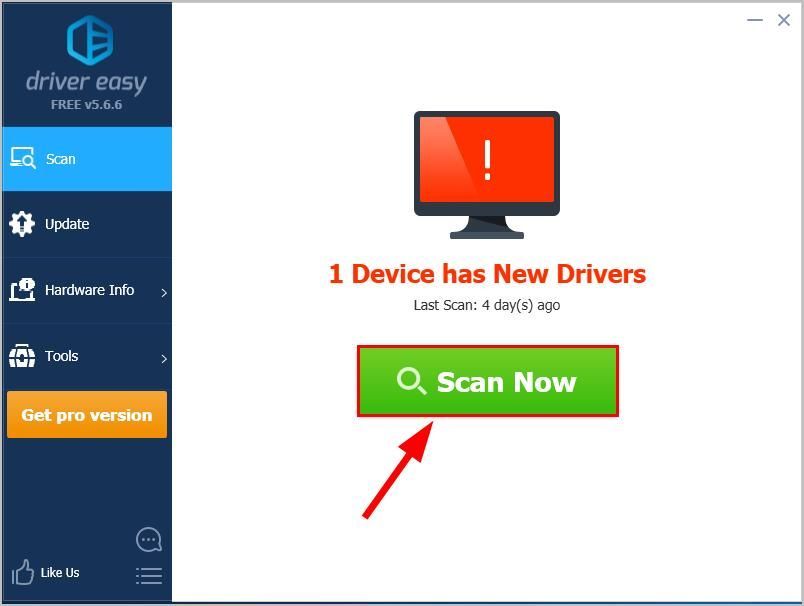
2) Pokrenite Driver Easy i kliknite na Skeniraj sada dugme. Driver Easy će zatim skenirati vaše računalo i otkriti sve uređaje s nedostajućim ili zastarjelim upravljačkim programima.

3) Kliknite Ažuriraj sve . Driver Easy će zatim preuzeti i ažurirati sve vaše zastarjele i nedostajuće upravljačke programe, dajući vam najnoviju verziju svakog od njih, izravno od proizvođača uređaja.
Ovo zahtijeva Pro verzija koji dolazi sa potpuna podrška i a 30-dnevni povrat novca jamčiti. Od vas će se tražiti da izvršite nadogradnju kada kliknete Ažuriraj sve. Ako ne želite nadograditi na Pro verziju, također možete ažurirati svoje upravljačke programe BESPLATNOM verzijom. Sve što trebate učiniti je preuzeti ih jednu po jednu i ručno ih instalirati.
 Pro verzija Driver Easy-a dolazi s potpunom tehničkom podrškom. Ako trebate pomoć, obratite se Driver Easy tim za podršku na support@drivereasy.com .
 Nakon ažuriranja upravljačkih programa, ponovno pokrenite računalo kako bi promjene stupile na snagu. Zatim možete testirati je li to riješilo vaš problem.
Popravak 4: Koristite alat za rješavanje problema sa zvukom
Ako ništa drugo ne pomogne, možete upotrijebiti alat za rješavanje problema sa zvukom kako biste lakše riješili problem:
1) Desnom tipkom miša kliknite ikonu glasnoće u traci sustava na desnom kraju programske trake. Zatim odaberite Rješavanje problema sa zvukom .

2) Ako budete upitani s kojim uređajem želite riješiti problem, odaberite slušalice i odaberite Sljedeći . Tada će vam pomoći da pronađete problem.
To je to - potpuni popis popravaka za Sony WH-1000XM3 ili WH-1000XM4 mikrofon koji ne radi problem. Nadamo se da možete vratiti svoj mikrofon u normalu uz neke izmjene. Ako imate bilo kakvih ideja ili pitanja, ostavite nam komentar ispod.
![[RJEŠENO] Black Ops Kôd pogreške hladnog rata 887a0005](https://letmeknow.ch/img/program-issues/21/black-ops-cold-war-error-code-887a0005.jpg)