Adobe Photoshop je još uvijek jedan od najčešće korištenih grafičkih uređivača, a problemi s rušenjem i dalje su česti. Moglo bi vam pokvariti dan ako automatsko spremanje ne radi i sav vaš napredak nestane. Ako se Photoshop s vremena na vrijeme sruši na vašem računalu, došli ste na pravo mjesto. Proći ćemo kroz nekoliko radnih popravaka kako bismo vam pomogli riješiti problem i spriječiti nasumične padove.
Isprobajte ove popravke…
Ne morate ih sve isprobati, samo se prođite niz popis dok ne pronađete onaj koji vam odgovara!
1: Zatvorite nepotrebne programe
2: Ažurirajte svoj grafički upravljački program
3: Resetirajte predmemoriju fontova Photoshopa
4: Testirajte dodatne dodatke ili dodatke treće strane
5: Poništite postavke postavki Photoshopa
6: Održavajte svoj sustav ažurnim
7: Popravite oštećene sistemske datoteke
Popravak 1: Zatvorite nepotrebne programe
Programi koji rade u pozadini mogli bi zauzeti resurse potrebne za nesmetan rad Photoshopa. Kako biste spriječili nasumično rušenje Photoshopa, možete zatvoriti nepotrebne programe putem upravitelja zadataka:
- Desnom tipkom kliknite svoju programsku traku, a zatim kliknite Upravitelj zadataka .
- Ispod Procesi karticu, potražite procese koji vam trenutno nisu potrebni. Kliknite desnom tipkom miša, a zatim kliknite Završi zadatak .
Ako se problem nastavi, pokušajte sa sljedećim popravkom.
Popravak 2: Ažurirajte svoj grafički upravljački program
Ako je vaš grafički upravljački program zastario ili neispravan, to može uzrokovati probleme tijekom pokretanja Photoshopa. Možda biste trebali provjeriti je li vaš ažuriran i ispravno funkcionira.
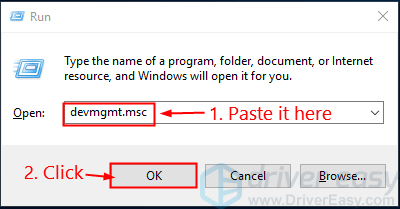
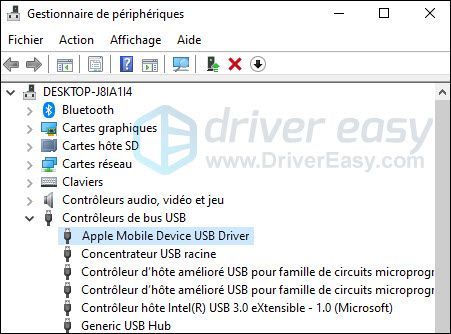
Postoje dva načina da upravljački program grafičke kartice održavate ažurnim. Jedan je da ga ručno ažurirate putem Upravitelja uređaja. Ponekad Windows možda neće uspjeti otkriti najnovije dostupno ažuriranje i morat ćete pretražiti na web-mjestu proizvođača. Svakako odaberite samo upravljački program koji je kompatibilan s vašom verzijom sustava Windows.
Automatsko ažuriranje upravljačkog programa – Ako nemate vremena, strpljenja ili računalnih vještina za ručno ažuriranje upravljačkog programa, umjesto toga to možete učiniti automatski s Driver Easy. Driver Easy će automatski prepoznati vaš sustav i pronaći ispravan upravljački program za vašu točnu grafičku karticu i verziju sustava Windows, a zatim će preuzeti i ispravno instalirati upravljački program:
- Preuzmite i instalirajte Driver Easy.
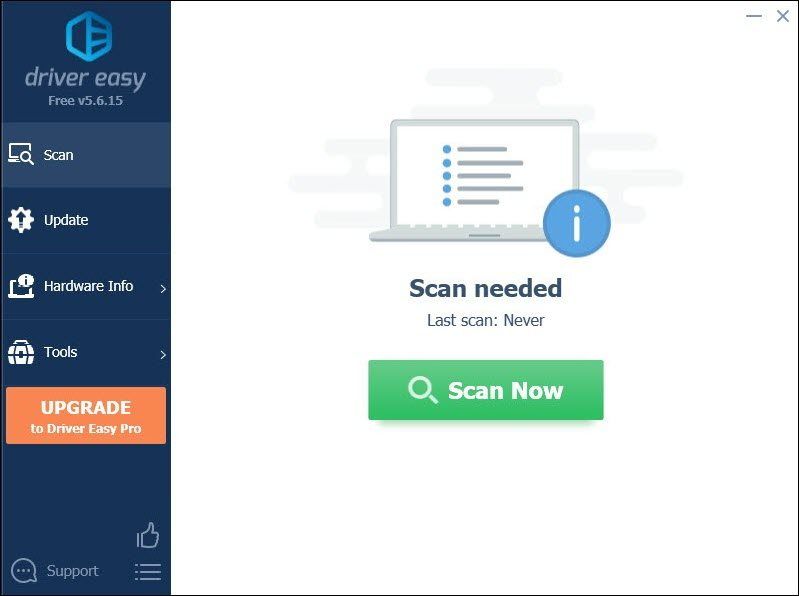
- Pokrenite Driver Easy i kliknite na Skeniraj sada dugme. Driver Easy će zatim skenirati vaše računalo i otkriti sve problematične upravljačke programe.
- Kliknite na ažuriranje gumb pored označenog upravljačkog programa grafičke kartice za automatsko preuzimanje ispravne verzije upravljačkog programa, a zatim ga možete ručno instalirati (to možete učiniti s BESPLATNOM verzijom).
Ili kliknite Ažuriraj sve da automatski preuzmete i instalirate ispravnu verziju svi upravljačke programe koji nedostaju ili su zastarjeli na vašem sustavu. (Za to je potrebna Pro verzija koja dolazi s punom podrškom i 30-dnevnim jamstvom povrata novca. Od vas će se tražiti da izvršite nadogradnju kada kliknete Ažuriraj sve.)
Ponovno pokrenite računalo da bi novi upravljački program stupio na snagu. Ako ažuriranje upravljačkog programa za grafiku ne riješi vaš problem, pokušajte sa sljedećim popravkom.
Popravak 3: Resetirajte predmemoriju fontova Photoshopa
Oštećena predmemorija fontova može uzrokovati probleme s performansama Photoshopa. Možete ga pokušati izbrisati kako biste omogućili Photoshopu da stvori novi. Ovo bi moglo riješiti vaš problem s rušenjem ako ga je pokrenula loša predmemorija fonta. Evo kako:
- Zatvorite aplikaciju Photoshop i Creative Cloud.
- Pritisnite Ctrl i I da otvorite File Explorer i idite na C:Users[Vaše korisničko ime]AppDataRoamingAdobeAdobe Photoshop
- Izbrišite Mapa CT Font Cache . Obavezno ispraznite i koš za smeće.

Sada možete pokrenuti Photoshop i testirati problem. Ako ovo ne pomogne, pokušajte sa sljedećim popravkom.
Popravak 4: Testirajte dodatne dodatke ili dodatke treće strane
Problematični dodaci mogu izazvati nasumične padove kada koristite Photoshop. Najprije možete utvrditi postoji li neki dodatak koji uzrokuje problem, a zatim ga onemogućiti ako je potrebno. Evo kako:
- Drži dolje Shift na tipkovnici i pokrenite Photoshop.
- Klik Da za pokretanje Photoshopa bez učitavanja dodatnih dodataka i dodataka trećih strana.

Ako se Photoshop i dalje nasumično ruši bez ovih dodataka, onda vjerojatno nisu oni krivac. Možeš prijeđite na sljedeći popravak .
Ako više ne nailazite na rušenja u ovoj sesiji, problem je uzrokovao barem jedan od opcijskih dodataka i dodataka treće strane.
Evo kako da biste identificirali problematičan(e) i onemogućili ga:
- Dođite do C:Program FilesAdobeAdobe Photoshop Plug-ins .
- Premjestite jedan dodatak na privremeno mjesto kako ga Photoshop ne bi učitao dok je pokrenut. Na primjer, za to možete stvoriti novu privremenu mapu na radnoj površini.
- Pokrenite Photoshop i provjerite vraća li se problem s rušenjem.
Ako se Photoshop sada pokreće bez rušenja, onda znate da je dodatak koji ste uklonili uzrok problema.
Ako se Photoshop i dalje ruši, morat ćete ponoviti gore navedene korake 1-3 kako biste locirali problematični dodatak.
Popravak 5: Poništite postavke postavki Photoshopa
Nasumični padovi također mogu značiti da su postavke postavki oštećene. Možete resetirati postavke Photoshopa da vidite hoće li to pomoći. Prije nego što izbrišete datoteke, morate napraviti sigurnosnu kopiju postavki kako biste ih kasnije po potrebi mogli vratiti. Evo kako:
Sigurnosno kopirajte postavke postavki Photoshopa
- Pritisnite Ctrl i I da otvorite istraživač datoteka.
- Dođite do C:Users[Vaše korisničko ime]AppDataRoamingAdobeAdobe Photoshop
- Kopirajte mapu Adobe Photoshop Settings na neko sigurno mjesto.
Poništi postavke Photoshopa
- Pokrenite Photoshop.
- Klik Uredi > Preference > Općenito .

- Klik Poništi postavke nakon izlaza .

- Klik u redu .

Također možete koristiti prečace Ctrl + Alt + Shift .
Kada trebate vratiti postavke preferencija, samo povucite mapu Adobe Photoshop Settings natrag na izvorno mjesto.Ako ovo ne riješi problem, pokušajte sa sljedećim popravkom.
Popravak 6: Održavajte svoj sustav ažurnim
Važno je redovito ažurirati svoj sustav kako biste bili sigurni da je kompatibilan s vašim programima.
- U traku za pretraživanje pored gumba Start upišite ažuriranje , zatim kliknite C dovraga za ažuriranja .

- Windows će skenirati sva dostupna ažuriranja. Ako postoje Ne dostupna ažuriranja, dobit ćete a Ažurni ste znak. Možete i kliknuti Pogledajte sva neobavezna ažuriranja i instalirajte ih ako je potrebno.

- Ako postoje dostupna ažuriranja, Windows će ih automatski preuzeti umjesto vas. Slijedite upute za dovršetak instalacije ako je potrebno.

- Ponovo pokrenite računalo kako biste ga pustili na snagu.
Ako ovo ne riješi vaš problem, pokušajte s posljednjim rješenjem.
Popravak 7: Popravite oštećene sistemske datoteke
Oštećenje Windows datoteke također može uzrokovati pad Photoshopa. Kada Photoshop podijeli neke datoteke s vašim sustavom, a neka datoteka među njima je pokvarena, može i srušiti program. Ako je to slučaj, bilo bi teško identificirati uzrok. Možda će vam trebati moćan alat za popravak sustava za skeniranje i popravljanje datoteka sustava.
Preporučujemo da isprobate Reimage, profesionalni alat za popravak sustava Windows koji će riješiti probleme sa sustavom bez utjecaja na vaše podatke. Skeniraće vaše računalo, dijagnosticirati hardverske, sigurnosne i programske probleme te ih popraviti umjesto vas.
- Preuzmite i instalirajte Reimage.
- Pokrenite softver. Reimage će započeti duboko skeniranje vašeg sustava. Proces može potrajati neko vrijeme.
- Nakon što je skeniranje završeno, možete pregledati sažetak. Ako Reimage otkrije bilo kakve probleme, možete kliknuti POČNITE POPRAVAK riješiti problem.
Popravak je dostupan uz plaćenu verziju Reimagea koja dolazi sa 60-dnevnim jamstvom povrata novca. Ako naiđete na bilo kakve probleme tijekom korištenja Reimagea, slobodno se obratite njihovoj besplatnoj službi podrške.
Nadamo se da će ovaj članak pomoći! Slobodno ostavite komentar u nastavku ako imate bilo kakvih pitanja ili prijedloga.